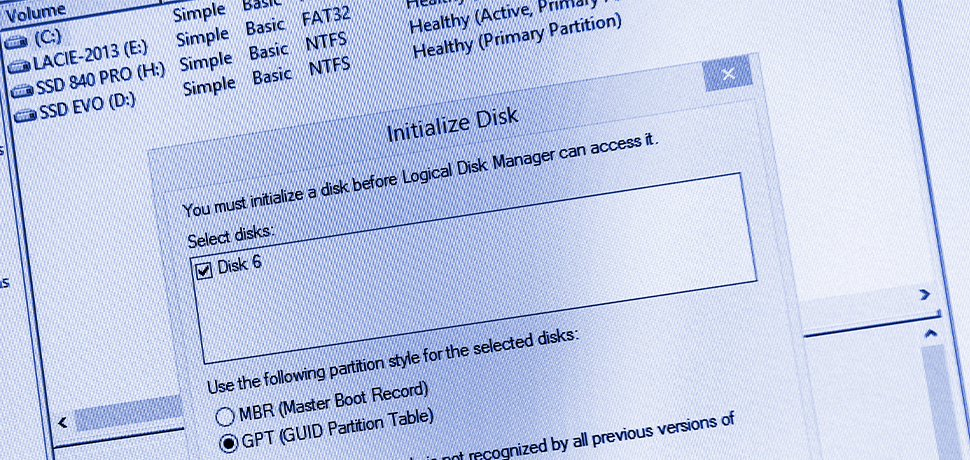
Dzielenie dysku na partycje jest dobrą, ale niestety zbyt często pomijana praktyką. Z pewnością każdy z Was kiedyś słyszał o tym, że nie należy przechowywać ważnych danych na dysku C. Wobec tego pojawia się pytanie, gdzie należy je umieścić i jak przygotować odpowiednie miejsce? Serwis laptopów Rzeszów przygotował krótki artykuł na ten temat. Życzymy miłej lektury.
Serwis laptopów Rzeszów: czym jest partycja?
W dużym uproszczeniu partycję można określić jako część dysku twardego, która jest widziana przez system operacyjny jako osobny napęd. Dzięki temu użytkownikowi łatwiej jest utrzymać porządek w plikach. Utworzenie partycji pozwala też zmniejszyć ryzyko utraty danych w razie awarii systemu i/lub konieczności jego reinstalacji. Jako dodatkową zaletę można wskazać też m.in. możliwość instalacji kilku systemów operacyjnych np. Windowsa i Linuxa.
Podział dysku na partycje
Z poniższej instrukcji dowiesz się, jak w prosty sposób dokonać podziału partycji w systemie Windows 10.
Jeśli posiadasz starszą wersję np. Windows 7, więcej szczegółowych informacji możesz uzyskać tutaj.
Zacznijmy więc od początku:
1. Przejdź do folderu zarządzanie dyskami. Aby do niego trafić, pokonaj następującą ścieżkę: panel sterowania –> systemy i zabezpieczenia –> narzędzia administracyjne –> zarządzanie komputerem –> magazyn –> zarządzanie dyskami.
Na ekranie zobaczysz listę zainstalowanych dysków oraz partycji.
2. Aby utworzyć nową partycję, musisz przygotować dla niej wolne miejsce na dysku. W tym celu najczęściej zmniejsza się partycję systemową. Aby to zrobić, kliknij prawym przyciskiem myszy na partycji C, a następnie wybierz opcję „zmniejsz wolumin”. Powinieneś zobaczyć okienko, w którym wyszczególnione będą pola tj.
– całkowity rozmiar partycji przed zmniejszeniem,
– ilość wolnego miejsca (rozmiar dostępnego miejsca zmniejszenia),
– edytowalna sekcja, w której możesz określić, ile miejsca chcesz zwolnić.
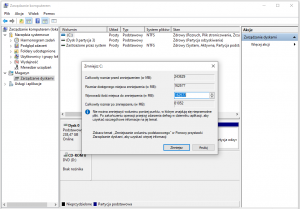
Należy w tym miejscu zastanowićsię nad wielkością nowej partycji. Nie powinna ona być oczywiście zbyt mała, ale należy mieć na uwadze, że system sukcesywnie się powiększa, dlatego nie należy zabierać z dysku C całego wolnego miejsca.
Serwis laptopów Rzeszów zaznacza również, że wartości podajemy w megabajtach.
3. Jeśli cały proces przebiegł prawidłowo, na liście pojawi się wolne, nowo utworzone miejsce. Kliknij na nie prawym przyciskiem myszy i wybierz opcję „nowy wolumin pracy”. Uruchomisz w ten sposób kreator tworzenia partycji. Przechodząc przez kolejne etapy, wprowadź rozmiar woluminu, przypisz literę dysku, określ nazwę partycji (tzw. etykieta woluminu). W tym miejscu możesz też wykonać szybkie formatowanie.
4. Kliknij „Zakończ”. W tym momencie partycja zostanie utworzona i będzie widoczna w panelu.
Jeśli będziesz chciał utworzyć więcej partycji, wystarczy, że kolejny raz powtórzysz opisany proces.
Serwis komputerowy w Rzeszowie zaprasza
Mamy nadzieję, że powyższy artykuł był dla Ciebie pomocny. Zapraszamy też do zapoznania się z pozostałymi artykułami zamieszczanymi na blogu prowadzonym przez serwis laptopów w Rzeszowie – Serwis Kompa.
Przy okazji przypominamy, że w razie problemów ze sprzętem komputerowym chętnie służymy pomocą. Wykonujemy darmową diagnostykę, dlatego nie musisz martwić się ukrytymi kosztami. Zapraszamy!
Skontaktuj się z nami